如何设置计算机的 IP 地址以及是否与路由器连接成功?
如何设置计算机的 IP 地址以及是否与路由器连接成功?
连接设备
您可通过以下步骤连接您的计算机和路由器。
设置计算机的 IP 地址
在访问 Web 设置页面前,建议您将计算机设置成“自动获得 IP 地址”和“自动获得 DNS 服务器地址”,由路由器自动分配 IP 地址。
如果您需要给计算机指定静态 IP 地址,则需要将计算机的 IP 地址与路由器的 LAN 口 IP 地址设置在同一子网中(路由器的 LAN 口默认 IP 地址为:192.168.10.1,子网掩码为255.255.255.0)。

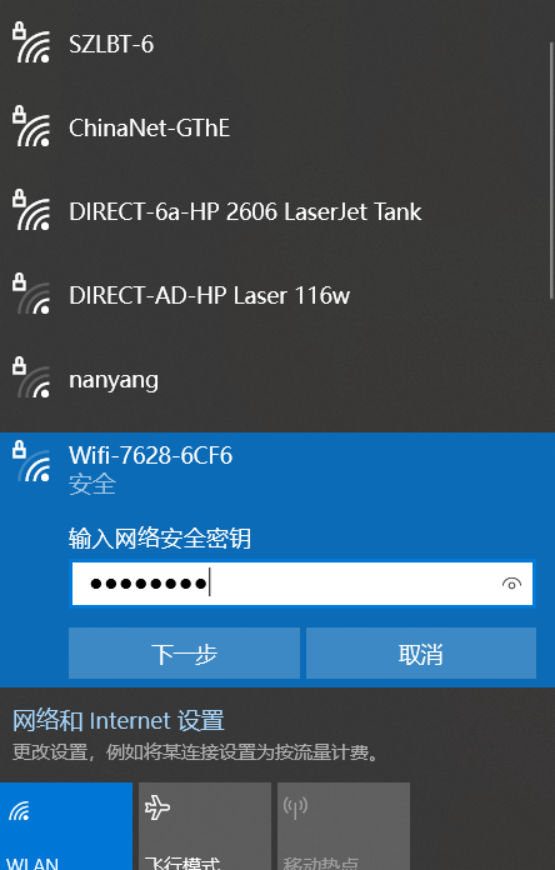
通过 WiFi 方式连接
检测无线路由器的无线网络连接,然后点击‘连接’按钮建立连接,无线密码为:12345678。
确认计算机与路由器连通
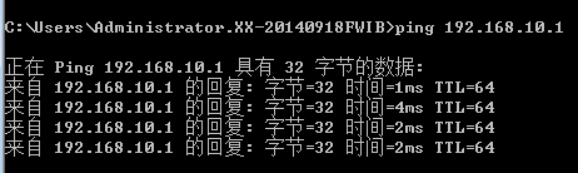
当您的计算机显示 已成功获得IP 后,请使用 Ping 命令确认计算机和路由器之间是否连通成功。
例如在 Windows10 环境中,执行 Ping 命令:Ping 192.168.10.1
如果屏幕显示如下,表示计算机已经成功和路由器建立连接。
登陆路由器
接下来您将登陆路由器Web设置页面。
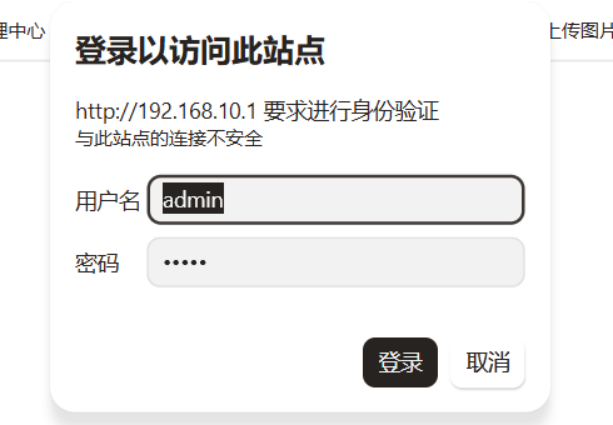
在 Web 浏览器地址栏中输入“http://192.168.10.1”,在弹出框中输入登录用户名和密码。
首次登录时请输默认的用户名:admin,密码:admin。
进入路由器Web设置页面
登录成功后,进入Web 设置页面,这时您就可以对路由器进行设置和管理了